很多用户在搜索“Telegram账号怎么注册”时,真正遇到的问题不只是注册流程本身,还包括验证码收不到、电脑能不能注册、能否不用个人手机号、邮箱能不能注册等。其实,Telegram 的注册步骤并不复杂:下载官方应用、输入号码、完成验证码验证后即可使用。本文将用简单易懂的方式,介绍手机注册 Telegram、电脑端登录/注册、邮箱和无 SIM 卡问题,以及收不到验证码时的解决方法,适合新手直接参考。
重点结论
第一次注册 Telegram,最稳妥的方式是先用手机端官方 App 完成号码验证,再登录电脑端或网页版。邮箱不能单独注册,临时接码号码也不适合作为长期账号入口。
一、注册 Telegram 前需要准备什么
注册 Telegram 前,建议先准备好以下内容:
需要注意,Telegram 注册核心仍然依赖号码验证,邮箱不能单独创建账号。号码也最好是后续可以长期使用的号码,避免使用不稳定的临时接码号码。

二、手机怎么注册 Telegram 账号
iPhone 和 Android 的注册流程基本一致。
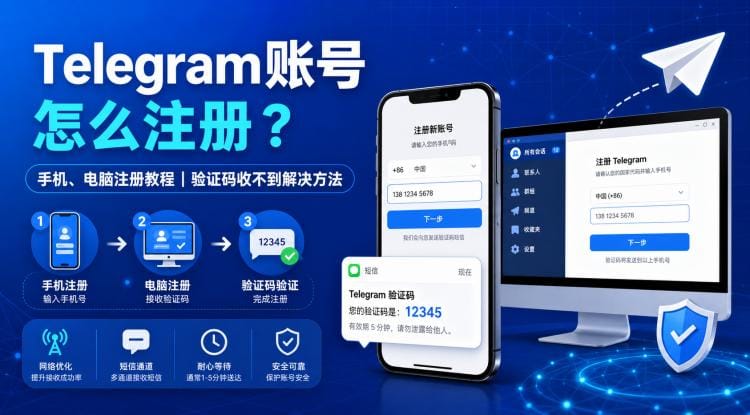
步骤 1:下载官方 Telegram 应用
iPhone 用户可以从 App Store 下载,Android 用户可以从 Google Play 或 Telegram 官网 Android 页面 下载。
步骤 2:输入国家地区和手机号码
打开应用后,点击 Start Messaging 或“开始发送消息”,选择国家或地区,并输入手机号码。这里要特别注意区号是否正确。
步骤 3:填写验证码并完善资料
等待系统发送验证码,输入验证码后填写姓名,头像可以后续再设置。进入主界面后,账号即创建完成。
如果你是第一次使用 Telegram,建议优先在手机端完成注册,因为手机接收验证码更方便,成功率也更高。
三、电脑和网页版怎么登录或注册 Telegram
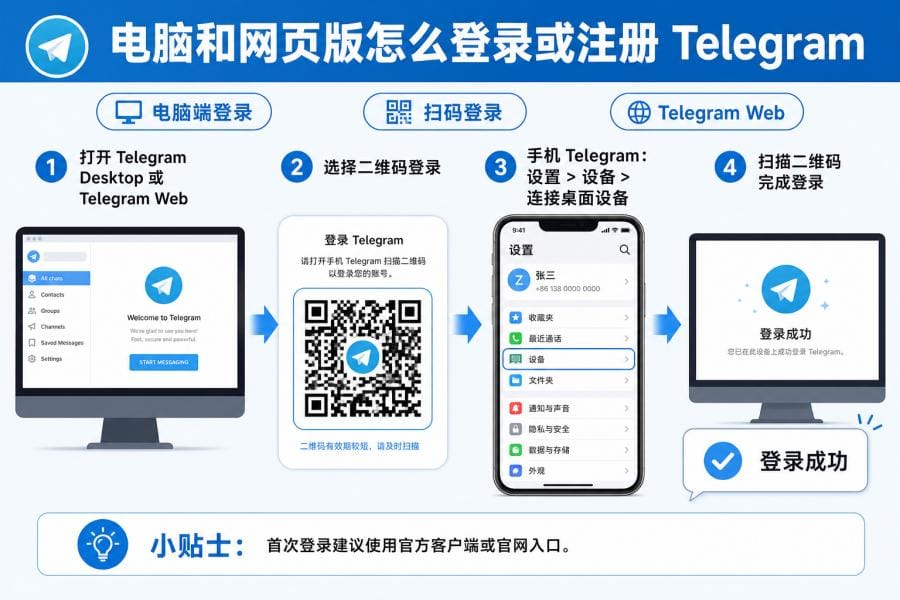
Telegram 支持电脑端和网页版使用,适合办公或多设备同步。如果你已经在手机上注册并登录 Telegram,可以直接在电脑端通过二维码登录:
电脑端登录路径:打开 Telegram Desktop 或 Telegram Web,选择二维码登录;然后在手机 Telegram 中进入“设置 > 设备 > 连接桌面设备”,扫描电脑端二维码即可登录。
如果你还没有 Telegram 账号,电脑端通常也可以输入号码进行验证登录。但对新用户来说,更建议先在手机端完成注册,再登录电脑端,这样更稳定,也能减少验证码问题。
四、Telegram 可以不用手机号注册吗
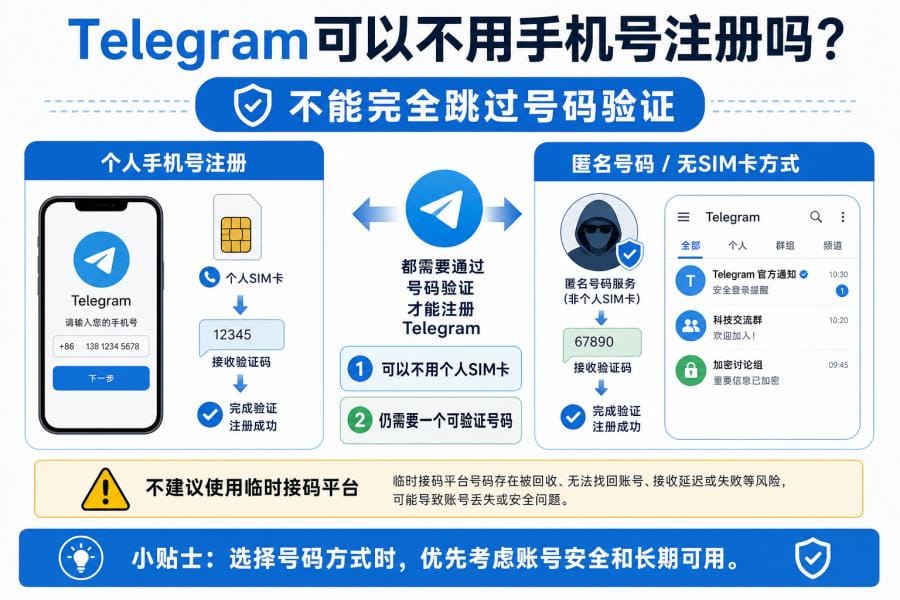
严格来说,Telegram 不能完全绕过号码验证。也就是说,Telegram 不能真正“无号码注册”。不过,你可以不使用自己的个人 SIM 卡号码。
一些用户会选择 Telegram 官方支持的匿名号码方式,这类方式不依赖实体 SIM 卡,但本质上仍然是通过号码完成注册和验证。因此,更准确的说法应该是:
Telegram 可以不用个人手机号注册,但仍然需要一个可用于验证的号码。
不建议使用免费临时接码平台,因为这类号码容易失效、被重复使用,后续可能出现无法再次登录、验证码收不到或账号无法找回等问题。
五、Telegram 可以用邮箱注册吗
不可以。Telegram 不能只用邮箱注册账号。
邮箱在 Telegram 中主要用于二步验证恢复或安全辅助,不能替代号码完成账号创建。所以,如果有人搜索“Telegram 邮箱注册”,答案应该很明确:
六、Telegram 收不到验证码怎么办
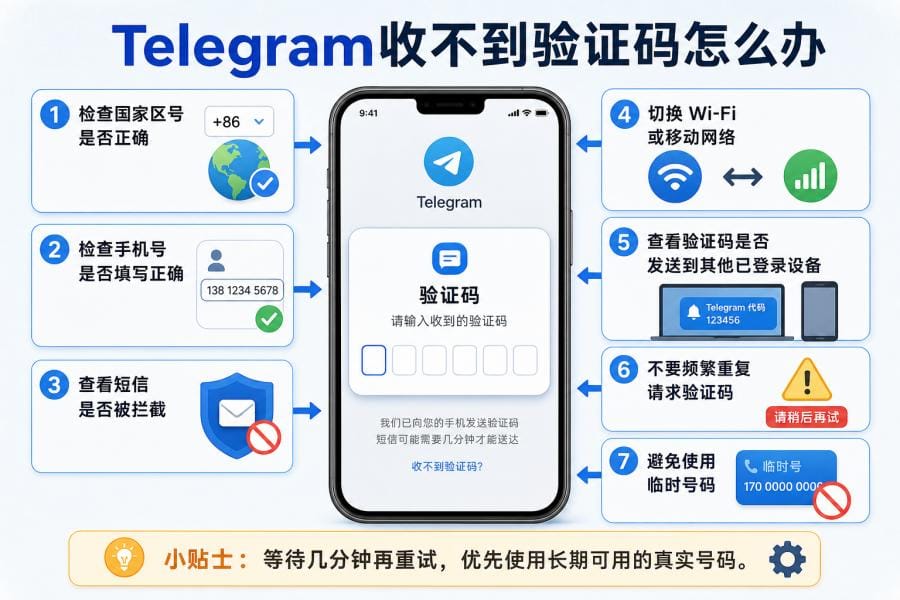
收不到验证码,是 Telegram 注册过程中最常见的问题之一。遇到这种情况,可以按下面方法检查:
如果多次尝试仍无法收到验证码,可以稍后再试,或更换一个更稳定的号码进行注册。
七、注册后建议设置什么
Telegram 注册完成后,建议顺手做好以下设置:
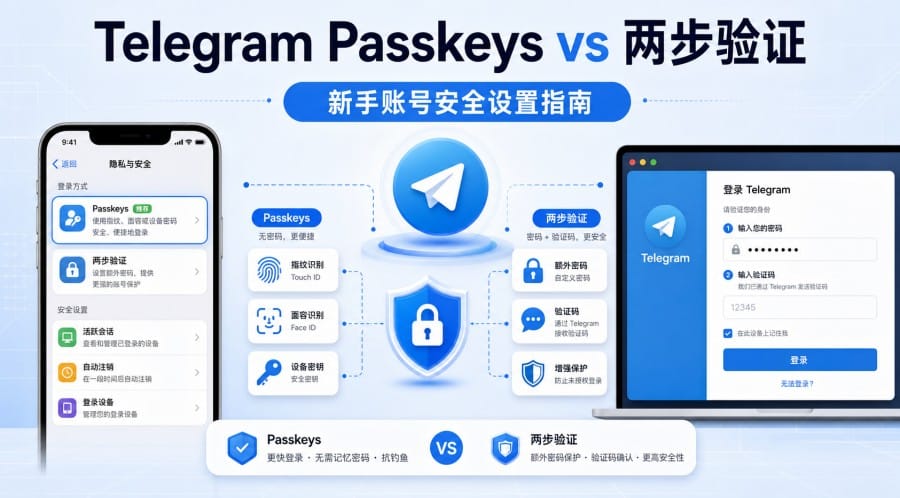
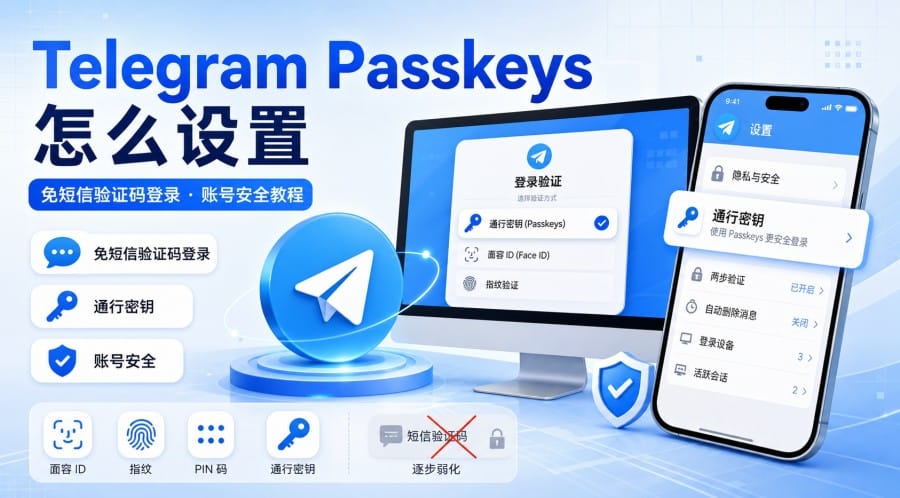
1. 开启二步验证
增加账号安全性。Telegram 官方 FAQ 也建议在“设置 > 隐私与安全”中开启两步验证,避免仅凭号码就能登录账号。
2. 添加恢复邮箱
便于找回二步验证密码,但它不能替代号码完成注册。
3. 设置手机号可见范围
Telegram 支持在“设置 > 隐私与安全 > 电话号码”中修改谁可以看到你的号码。
4. 设置用户名并检查已登录设备
用户名可以让别人不通过手机号联系你;已登录设备列表则需要定期检查,发现陌生设备应及时移除。
这些设置虽然不是注册必需步骤,但对保护账号和隐私很重要。需要更高隐私的聊天,可以了解 端到端加密 和 Telegram 的 Secret Chats。根据 Telegram FAQ,普通云聊天用于多设备同步,秘密聊天才使用额外的端到端加密层。
八、常见问题
Telegram 一个号码可以注册几个账号?
通常一个号码对应一个 Telegram 账号。如果你有多个号码,可以分别创建或在同一个客户端中切换账号。
注册 Telegram 必须用手机 App 吗?
不一定,但首次注册更建议用手机 App,流程更稳定,接收验证码也更方便。
注册后别人会看到我的手机号吗?
不一定。你可以在隐私设置中限制手机号可见范围,通常建议设置为“我的联系人”或更严格。
Telegram 普通聊天是端到端加密吗?
普通云聊天不是默认端到端加密。Telegram FAQ 说明,Secret Chats 使用端到端加密,普通云聊天则侧重多设备同步和云端访问。
九、总结
如果你是第一次使用 Telegram,最推荐的方式仍然是:先在手机端下载官方 App,输入号码完成验证,再登录电脑端或网页版。如果注册时收不到验证码,优先检查区号、号码格式、短信拦截、网络状态以及是否发送到了其他已登录设备。
总之,Telegram 注册并不难,关键是使用稳定号码,并在注册后及时完善安全设置。不要把免费临时接码平台当作长期账号方案,也不要误以为邮箱可以替代号码注册。