登录 Telegram 时,如果页面提示“验证码已发送到其他设备”或 “code sent to another device”,先不要反复点击重新发送验证码。很多情况下,并不是你的手机号收不到短信,而是 Telegram 登录码已经发到了旧手机、电脑、平板或 Telegram Desktop 里的官方 “Telegram” 对话中。
根据 Telegram 官方 FAQ,第三方服务验证码通常会出现在 “Verification Codes” 对话里,而 Telegram 账号自己的登录码会发送到已验证的官方 “Telegram” 服务通知聊天中。换句话说,你要找的是官方 “Telegram” 对话,而不是普通短信或第三方验证码消息。
本文会按“还有旧设备”“没有旧设备”“收不到短信”“怀疑账号被登录”几个方向,帮你一步步判断 Telegram 验证码在哪里看,以及登录不上时应该怎么处理。
一、先看结论:你属于哪种情况?
1. 旧设备还能打开 Telegram
这是最常见、也最容易解决的情况。
如果旧手机、旧电脑、平板或备用机还能打开 Telegram,优先去这些设备的聊天列表里查找官方 “Telegram” 对话。很多用户换新手机后一直等短信,其实验证码已经发到了旧电脑的 Telegram Desktop 或旧手机 App 里。
处理方向:
先检查所有已登录设备,不要急着反复请求短信验证码。
2. 旧设备丢了、坏了或已经退出
如果旧手机丢了,电脑端也退出了,平板也打不开 Telegram,那么你无法通过旧设备查看验证码,也不能使用旧设备扫码登录。
这种情况下,只能继续通过手机号登录流程等待短信或电话验证码选项出现。如果长时间无法收到,可以通过 Telegram 官方支持页面 提交手机号、国家区号、运营商和报错截图。
处理方向:
确认手机号仍由自己控制,等待 SMS 或 Call 选项,必要时联系官方支持。
3. 页面能进入验证码步骤,但短信一直收不到
如果页面能正常进入验证码步骤,但短信一直不来,可能与手机号格式、运营商、地区网络、国际短信接收、频繁请求验证码有关。
处理方向:
保持验证码页面打开,等待倒计时结束;确认手机号使用国际格式,例如中国大陆手机号为 +86,香港手机号为 +852,台湾手机号为 +886。
4. 怀疑账号被别人登录过
如果你登录成功后发现有陌生设备、陌生 IP 或异常会话,说明账号可能存在安全风险。Telegram 的 Active Sessions 可以显示已登录设备和 IP 信息,Two-Step Verification 则可以为新设备登录增加额外密码保护。
处理方向:
登录成功后立刻进入 Settings > Devices,退出陌生设备,并开启 Two-Step Verification。
二、为什么 Telegram 验证码会发到其他设备?
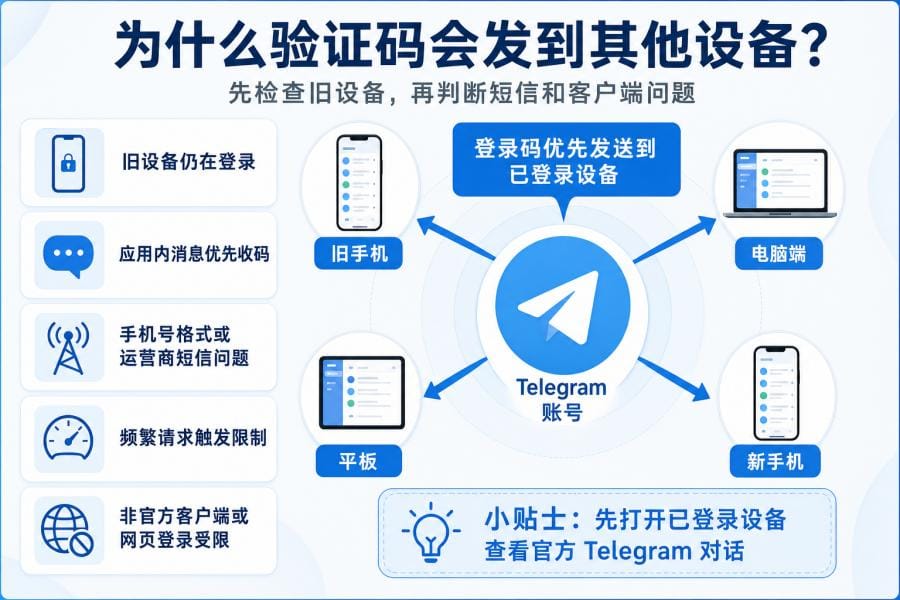
1. 账号仍在旧手机、电脑或平板登录
Telegram 支持多设备同步,一个账号可以同时在手机、平板、电脑端使用。因此,当你在新设备登录时,系统可能会优先把登录码发到已经登录的旧设备,而不是马上发短信。
判断标准:
新设备提示 “code sent to another device”,并且你以前确实在其他手机、电脑、平板或 Telegram Desktop 上登录过。
解决重点:
不要只盯着新手机短信,先去旧设备里找官方 “Telegram” 消息。
2. Telegram 优先通过应用内消息发送登录码
很多人以为 Telegram 登录验证码一定是短信,其实并不一定。只要账号还有活跃会话,Telegram 可能会优先把登录码发送到已登录 App 的官方服务通知聊天里。
注意:
不要把 Telegram 账号登录码和第三方网站验证码混淆。账号登录码来自官方 “Telegram” 对话,不应该分享给任何人。
3. 手机号格式、运营商或地区导致短信失败
如果没有任何设备在线,Telegram 才会更依赖手机号登录流程。但部分手机号可能因为国际短信、运营商拦截、号码格式错误、SIM 卡状态异常等原因收不到 SMS 或电话验证码。
建议检查:
- 国家区号是否正确
- SIM 卡是否正常使用
- 是否能接收普通短信和电话
- 是否开启短信拦截
- 运营商是否支持接收国际短信或电话
- 是否短时间内多次请求验证码
4. 登录过于频繁,触发等待限制
短时间内多次点击重新发送验证码,可能触发倒计时或临时限制。这个时候继续频繁点击,通常不会更快收到验证码,反而可能延长等待时间。
正确做法是:
停止重复请求,保持页面打开,等倒计时结束后再操作。
5. 使用非官方客户端或不明安装包
如果你使用第三方 Telegram 客户端、网页版或来路不明的安装包反复登录,可能会遇到验证码无法正常触发、页面异常或登录流程受限的问题。
更稳妥的做法是使用 Telegram 官方下载页 提供的 Android、iPhone/iPad、Desktop 或 Web 应用入口,避免从网盘、群文件、未知网站下载所谓“特别版”“解封版”“收码版”。
三、先检查所有已登录设备
这是解决“Telegram 验证码发到其他设备”的第一步。
1. 检查旧手机
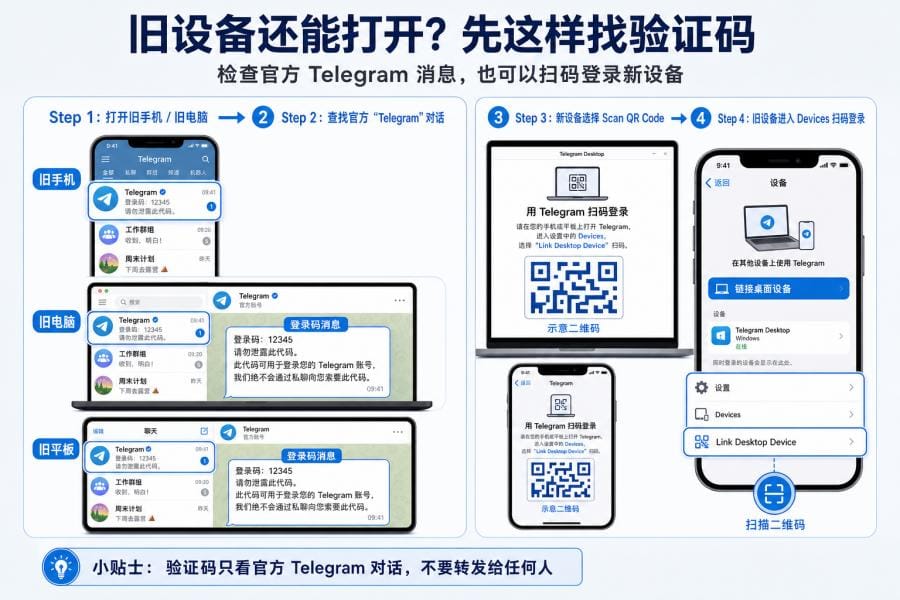
打开旧手机上的 Telegram,进入聊天列表,查找官方 “Telegram” 对话。验证码通常会出现在这条官方服务通知聊天中。
建议同时检查:
- 聊天列表顶部
- 归档聊天
- 被静音的系统通知
- 搜索框输入 “Telegram”
- 是否切换到了另一个 Telegram 账号
2. 检查电脑端 Telegram Desktop 或 macOS
如果你曾经在电脑上登录过 Telegram Desktop、Telegram for macOS 或网页版,也要打开检查。
操作方式:
- 打开 Telegram Desktop 或 Telegram for macOS
- 在左侧聊天列表查找 “Telegram”
- 查看最新官方登录码消息
- 回到新设备输入验证码
很多用户换新手机后收不到短信,最后是在旧电脑的 Telegram Desktop 里找到登录码。
3. 检查平板或备用机
如果你曾在 iPad、Android 平板、备用手机上登录过 Telegram,也要一起检查。Telegram 多设备登录很常见,验证码不一定只发到你最常用的手机上。
4. 确认发件人是官方 “Telegram”
验证码一定要确认来自官方 “Telegram” 服务通知聊天。不要相信陌生人私聊发来的验证码提示,也不要把验证码转发给任何人。
安全提醒:
任何向你索要 Telegram 登录验证码的人,都可能是在尝试登录你的账号。验证码只用于你自己登录,不需要发给客服、卖家、群管理员或朋友。
四、用已登录设备扫码登录新设备
如果你还有一台设备已经登录 Telegram,可以尝试使用扫码方式登录新设备。
1. 新设备选择 Scan QR Code
在 Telegram Desktop、网页版或部分登录页面上,选择 Log in by QR Code / Scan QR Code,页面会显示一个二维码。不同版本的按钮名称可能略有不同,以实际界面显示为准。
2. 旧设备进入 Devices 扫码
在已经登录的旧手机上操作:
- 打开 Telegram
- 进入 Settings
- 选择 Devices
- 点击 Link Desktop Device
- 扫描新设备上的二维码
扫码成功后,新设备会直接登录。
3. 扫码后检查 Active Sessions
登录成功后,建议立刻进入 Settings > Devices,查看当前所有登录设备。如果发现不认识的设备,直接结束该会话。
重要说明:
如果你没有任何已登录设备,扫码登录不可用。扫码登录的前提是至少还有一台设备能正常打开 Telegram。
五、没有旧设备时,等待短信或联系官方支持
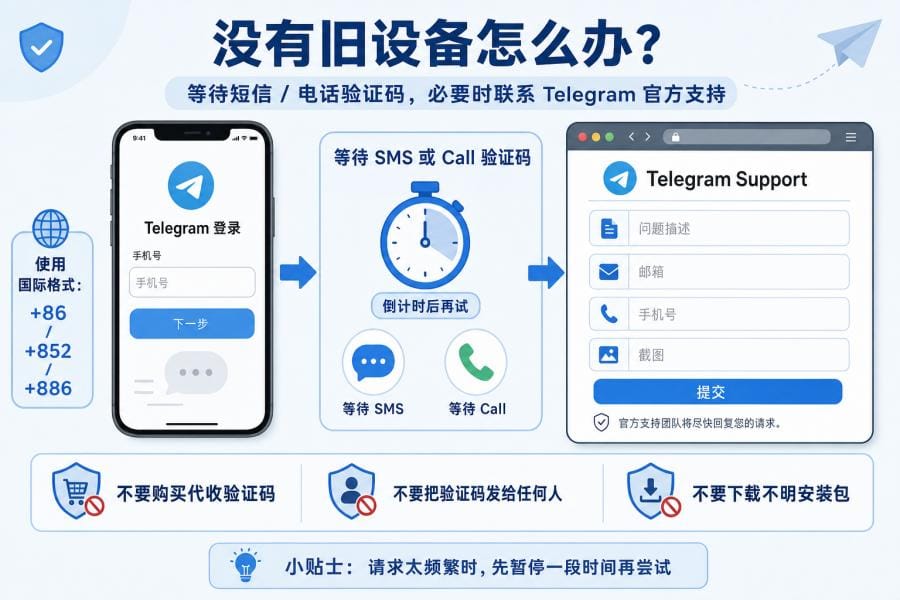
如果你没有旧设备,或者旧设备收不到官方 Telegram 消息,只能回到手机号登录流程。
1. 不要连续疯狂点击重新发送
反复点击重新发送验证码,可能触发限制。正确做法是保持页面打开,等待倒计时结束。
建议:
- 不要频繁切换客户端
- 不要同时在多个设备反复尝试
- 不要短时间内多次请求验证码
- 等倒计时结束后再选择 SMS 或 Call
2. 确认手机号是国际格式
输入手机号时,必须使用正确国家区号。
常见格式:
- 中国大陆:+86 手机号
- 香港:+852 手机号
- 台湾:+886 手机号
同时确认 SIM 卡能正常接收短信和电话,没有停机、欠费或被短信拦截。
3. 长时间收不到验证码时,提交官方支持
如果旧手机丢了、电脑端也无法打开、短信验证码也收不到,可以尝试通过 Telegram 官方支持页面提交问题。
建议描述清楚:
I cannot log in to my Telegram account. The login page says the code was sent to another device, but I no longer have access to any old device. I also cannot receive SMS or call verification codes. My phone number is +86 XXXXXXXX. My carrier is XXX. Please help me check the login verification issue.
提交时尽量包含:
- 手机号完整国际格式
- 国家或地区
- 运营商名称
- 当前设备型号
- 使用的是 Android、iOS、Desktop 还是 Web
- 页面提示截图
- 是否还有旧设备可用
- 是否能接收普通短信和电话
信息越完整,官方越容易判断是短信问题、设备问题还是账号登录问题。
六、不要尝试这些高风险方法
1. 不要购买“代收验证码”服务
Telegram 登录验证码是账号安全凭证。购买代收验证码、让别人帮你收码,等于把登录入口交给陌生人。
一旦对方拿到验证码,就可能登录你的 Telegram 账号,查看会话、加入群组、修改安全设置,甚至继续诱导你交出 Two-Step Verification 密码。
2. 不要把验证码发给任何人
无论对方自称客服、群管理员、卖家、朋友,还是说“帮你解除限制”,都不要发送验证码。
Telegram 登录码只用于你自己登录账号,不应该发给任何第三方。
3. 不要下载来路不明的 Telegram 安装包
不要从不明网站、网盘、群文件里下载所谓“Telegram 特别版”“Telegram 解封版”“Telegram 收码版”。
正确做法是使用 Telegram 官方下载页,或从 App Store、Google Play 等官方应用市场下载。
4. 不要把 [email protected] 当作登录申诉首选渠道
[email protected] 更偏向滥用、违规、举报类问题。登录验证码收不到、旧设备不可用、手机号无法验证这类问题,优先使用 Telegram 官方支持页面提交完整信息。
七、登录成功后,立刻做这 3 件事
1. 退出陌生设备
登录成功后,第一件事不是马上聊天,而是检查所有活跃会话。
路径:
Settings > Devices
重点查看:
- 是否有陌生手机
- 是否有陌生电脑
- 是否有异常地区或 IP
- 是否有很久没用的旧设备
发现不认识的设备,立即终止会话。
2. 开启 Two-Step Verification
第二步,开启 Two-Step Verification。
路径通常是:
Settings > Privacy and Security > Two-Step Verification
Two-Step Verification 会在新设备登录时,除了验证码之外再要求输入密码。建议同时设置恢复邮箱或密码提示,避免忘记密码后无法登录。
3. 确认绑定手机号仍由自己控制
第三步,确认当前 Telegram 绑定的手机号仍然由你自己控制。
如果手机号已经停用、丢失或不再归你所有,后续再换设备登录会非常麻烦。如果旧 SIM 卡丢失,应先联系运营商补办原号码 SIM,再尝试登录 Telegram,并及时退出旧设备会话。
常见问题 FAQ
Telegram 验证码会发到短信还是 App?
不一定。若账号仍在其他设备登录,Telegram 可能优先把登录验证码发到已登录设备里的官方 “Telegram” 对话。若没有可用会话,登录流程中可能出现短信或电话验证码选项。
旧设备收不到官方 Telegram 消息怎么办?
先确认旧设备是否真的还登录 Telegram。如果还能打开 App,检查聊天列表、归档聊天、静音会话,并搜索 “Telegram”。如果旧设备已经退出、坏了或丢了,就无法通过旧设备查码,需要回到手机号登录流程等待短信或电话验证码。
没有旧手机还能找回账号吗?
有机会,但前提是你仍然控制绑定手机号,并且能通过短信或电话完成验证。如果手机号也无法使用,找回难度会明显增加。
验证码发到其他设备是不是账号被盗?
不一定。更多时候是你自己的旧手机、旧电脑或平板还保持登录状态。但如果你登录成功后在 Settings > Devices 里发现陌生设备,就要立即退出该会话,并开启 Two-Step Verification。
Telegram X 能解决验证码问题吗?
不建议把 Telegram X 当成验证码问题的主要解决方案。验证码问题的核心通常不是换客户端,而是账号是否有活跃会话、手机号是否能收码、是否使用官方来源。