很多用户打开 Telegram 官网时,会遇到页面一直加载、无法访问、显示空白页,或者下载按钮没有反应的情况。遇到这种问题时,不一定代表 Telegram 官网本身故障,也可能是网址输入错误、浏览器缓存异常、DNS 解析问题、网络环境限制,或者广告拦截插件影响了页面加载。
如果你只是想下载 Telegram,更不要因为官网暂时打不开,就随便点击搜索结果里的“高速下载”“Telegram 中文版安装包”或第三方镜像站。本文会按照新手更容易操作的顺序,带你从官方入口、浏览器、本地网络、DNS 设置和不同设备逐步排查,并说明如何更安全地找到 Telegram 官方下载入口。
一、打开 Telegram 官网前,先确认入口是否正确
在排查之前,第一步不是修改 DNS,也不是重装浏览器,而是先确认你打开的是否为 Telegram 官方页面。很多用户以为自己打不开官网,其实是点到了广告页、仿冒下载页、第三方软件下载站,或者搜索结果中的不明安装包页面。
Telegram 常用官网入口是 telegram.org。如果你的主要目的不是浏览官网介绍,而是下载 Telegram,可以优先使用 Telegram 官方下载页。这个页面集中展示了 Android、iPhone/iPad、Windows、macOS、Linux、WebA、WebK 等不同平台入口,适合新手从一个页面找到对应版本。
简单来说:
- 想了解 Telegram:优先访问 telegram.org;
- 想下载手机或电脑版本:优先访问 Telegram 官方下载页;
- 想使用网页版:选择 Telegram WebA 或 Telegram WebK;
- 想下载电脑版:从官方 Apps 页面进入桌面端入口更稳妥。
不要把第三方“镜像下载”“中文版安装包”“高速下载器”当成首选来源。这些页面可能夹带广告、旧版本安装包,甚至提供被修改过的 APK、EXE 或 DMG 文件。能使用官方入口时,尽量优先选择 Telegram 官网、Google Play、App Store 或官方桌面版页面。
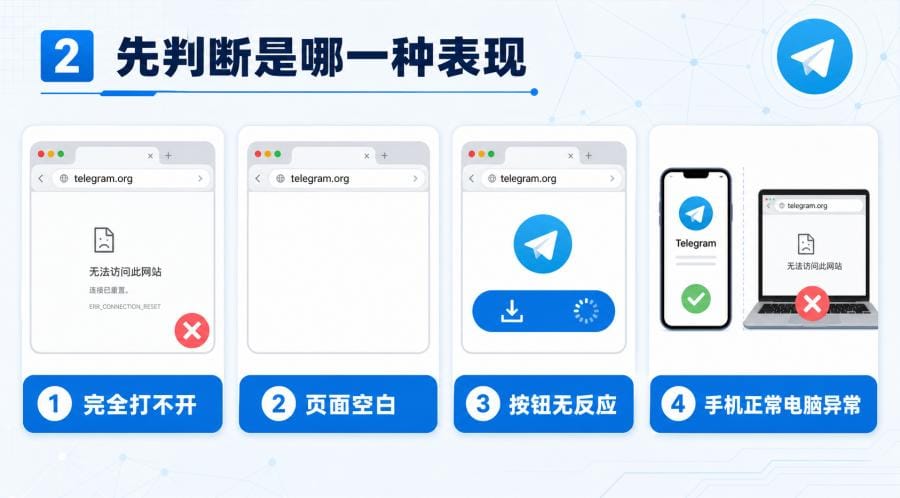
二、Telegram 官网打不开,先判断是哪一种表现
Telegram 官网打不开并不是单一问题,不同表现对应的排查方向也不同。先判断你遇到的是哪一种情况,可以减少无效操作。
1. 页面完全打不开
如果浏览器提示“无法访问此网站”“连接失败”“连接超时”“找不到服务器”,通常说明浏览器没有正常连接到 telegram.org。可能原因包括当前网络异常、DNS 解析失败、地区网络环境限制,或者设备本地网络设置异常。
这种情况可以先换网络、换浏览器,再考虑刷新 DNS 缓存。
2. 页面能打开,但显示空白页
如果地址栏已经显示 telegram.org,但页面内容一片空白,可能是浏览器缓存、Cookie、站点数据异常,也可能是广告拦截、脚本拦截或隐私保护插件影响了页面资源加载。
例如:手机能打开 Telegram 官网,但电脑打开是空白页,这种情况更像电脑浏览器环境问题,应该先测试隐私模式、清理缓存和关闭扩展插件,而不是一开始就修改系统设置。
3. 官网能打开,但下载按钮没反应
如果页面能打开,但点击下载按钮后一直转圈、没有跳转,可能是页面部分资源没有加载完整,或者浏览器插件拦截了跳转。可以换浏览器测试,也可以直接进入对应平台的官方下载页面。
4. 手机能打开,电脑打不开
如果手机能访问 Telegram 官网,而电脑打不开,通常说明官网本身不一定有问题。更可能是电脑浏览器缓存、扩展插件、DNS 缓存、系统网络设置,或者电脑连接的网络环境不同导致。
三、优先从浏览器问题开始排查
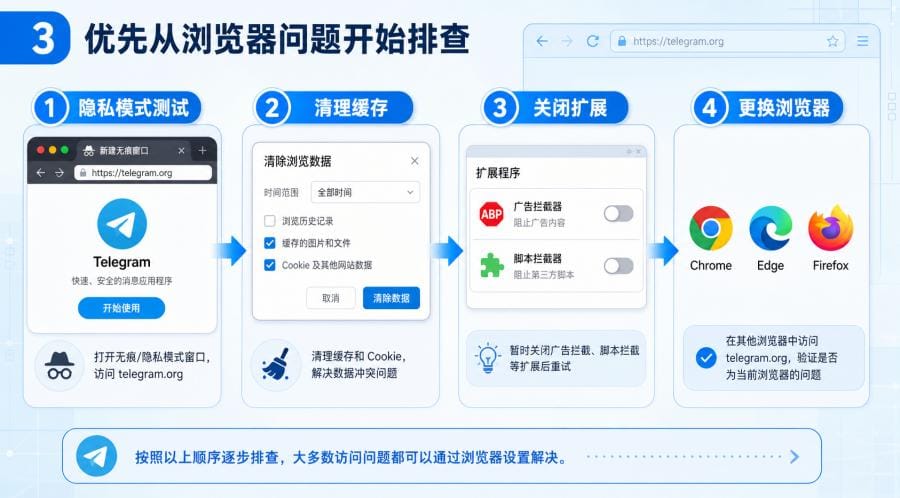
对新手来说,浏览器排查最简单,也最安全。很多 Telegram 官网空白页、加载失败、按钮无反应的问题,其实不需要改路由器或修改复杂网络设置。
1. 用隐私模式重新打开
先打开 Chrome、Edge、Firefox 或 Safari 的隐私模式,然后重新访问 telegram.org。隐私模式通常不会直接使用原来的 Cookie、部分缓存和扩展状态,适合判断是否为浏览器环境导致。
如果隐私模式可以正常打开,而普通窗口打不开,问题多半出在缓存、Cookie 或扩展插件上。
2. 清理 telegram.org 的缓存和站点数据
在浏览器设置中找到“隐私和安全”或“清除浏览数据”,优先清理 telegram.org 相关缓存和 Cookie。清理完成后,关闭浏览器,再重新打开官网测试。
如果你不想清理所有网站数据,可以只删除 telegram.org 的站点数据,这样不会影响太多其他网站的登录状态。
3. 临时关闭广告拦截和脚本拦截插件
部分广告拦截、脚本拦截、隐私保护或安全类扩展,可能会影响 Telegram 官网资源加载。你可以临时关闭这些插件,再刷新页面测试。
如果关闭插件后官网恢复正常,可以把 telegram.org 加入插件白名单,而不是长期关闭所有安全插件。
4. 更换浏览器测试
如果 Chrome 打不开,可以换 Edge;Edge 不行,可以再试 Firefox 或 Safari。一个浏览器打不开,不代表 Telegram 官网一定无法访问。
比如下载按钮在 Chrome 中一直转圈,但 Edge 可以正常跳转,这类情况通常是浏览器缓存或扩展差异造成的,优先处理当前浏览器即可。
四、检查 DNS 和本地网络设置
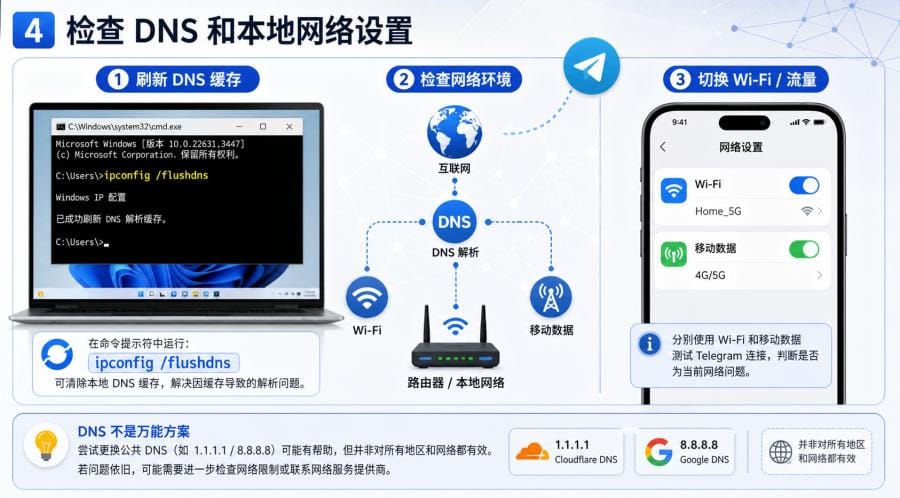
如果多个浏览器都打不开,或者以前可以访问、现在突然打不开,可以继续检查 DNS 和网络设置。不过要注意,DNS 不是万能方案,它只能解决一部分域名解析或本机缓存问题。
1. 什么情况可能和 DNS 有关
如果访问 telegram.org 时经常提示找不到服务器、域名解析失败,或者同一个 Wi-Fi 下不同设备表现不一致,可能和 DNS 缓存、路由器 DNS 或运营商解析有关。
2. Windows 电脑可以刷新 DNS 缓存
Windows 用户可以尝试刷新本机 DNS 缓存:
- 右键点击开始菜单;
- 打开 Windows Terminal、PowerShell 或 CMD;
- 输入:ipconfig /flushdns;
- 按回车执行;
- 看到刷新成功提示后,关闭浏览器并重新访问 telegram.org。
这个方法主要用于解决本机 DNS 缓存异常。如果问题来自当前网络环境、地区访问限制或页面资源加载失败,刷新 DNS 不一定能解决。
3. 手机端可以切换 Wi-Fi 和流量测试
手机用户可以用一个简单方法判断问题来源:如果 Wi-Fi 打不开 Telegram 官网,可以切换到手机流量再试;如果手机流量可以打开,而 Wi-Fi 不行,问题更可能出在当前 Wi-Fi、路由器、运营商或网络策略上。
反过来,如果 Wi-Fi 和手机流量都打不开,但其他网站正常,就需要继续检查浏览器、网络环境或官方入口是否正确。
4. 公共 DNS 可以尝试,但不要频繁修改
有些用户会尝试 Google Public DNS 或 Cloudflare 1.1.1.1。公共 DNS 在部分情况下可以改善解析问题,但不能保证解决所有 Telegram 官网打不开、空白页或下载页无反应的问题。
如果你不熟悉 DNS 设置,不建议频繁修改。修改前最好记录原来的配置,方便后续恢复。
五、如果只是想下载 Telegram,可以直接用官方入口
如果你的目的只是安装 Telegram,不一定要一直纠结官网首页能不能打开。你可以根据设备类型,直接选择对应的官方入口。
Android 手机
Android 用户可以通过 Google Play 搜索 Telegram Messenger,也可以使用 Telegram Android 官方页面 下载官方 APK。需要注意的是,不要从不明 APK 站点下载 Telegram,尤其不要下载标注“破解版”“增强版”“中文版修改版”的安装包。
如果你所在地区的 Google Play 无法正常使用,可以优先从 Telegram 官方页面查找 Android 下载入口,而不是随便使用第三方下载站。
iPhone 用户
iPhone 用户建议通过 App Store 搜索 Telegram Messenger,并确认应用名称和开发者信息。不同地区的 App Store 展示情况可能不同,以当前设备实际显示为准。
不要轻信网页广告里的“iPhone Telegram 安装包”或“苹果 Telegram 中文版下载”。iPhone 应用应优先通过 App Store 获取。
Windows 和 Mac 电脑
电脑端用户建议从 Telegram 官方 Apps 页面进入桌面端下载入口。不要在第三方软件下载站随便下载 EXE、DMG 或压缩包,尤其是页面上有多个“立即下载”按钮时,新手很容易点错。
Telegram Web 网页版
如果你只是临时登录,可以使用 Telegram Web。Telegram WebA 和 WebK 都属于 Telegram 的网页版本,界面和部分功能细节可能略有不同。登录时如果提示验证码已发送到其他设备,应优先检查你已经登录 Telegram 的手机或电脑端 App。
六、不同设备的处理建议
不同设备遇到 Telegram 官网打不开时,排查重点不完全一样。
Windows 电脑打不开 Telegram 官网
Windows 用户可以按这个顺序处理:换浏览器测试、使用隐私模式、清理缓存和站点数据、临时关闭扩展插件、刷新 DNS 缓存。如果你使用的是公司、校园或公共 Wi-Fi,还要考虑当前网络可能存在访问策略限制。
Mac 打不开 Telegram 官网
Mac 用户可以先用 Safari 和 Chrome 互相测试,再清理浏览器缓存。如果只是下载桌面版,可以从 Telegram 官方下载页进入桌面端入口,并注意只下载官方来源的安装文件。
Android 手机打不开 Telegram 官网
Android 用户可以先切换 Wi-Fi 和手机流量测试。如果官网打不开,但 Google Play 可以打开,可以直接从 Google Play 安装 Telegram。需要 APK 时,优先使用 Telegram Android 官方页面。
iPhone 打不开 Telegram 官网
iPhone 用户可以先换 Safari、Chrome 测试,再切换 Wi-Fi 和蜂窝网络。如果只是安装 Telegram,优先从 App Store 搜索 Telegram Messenger。不要通过网页广告下载所谓 iPhone 安装包。
七、Telegram 官网打不开常见问题
Telegram 官网正确网址是什么?
常用官网是 telegram.org。如果你想下载不同平台的 Telegram,可以使用 Telegram 官方下载页;如果只是临时登录,可以选择 Telegram Web。
telegram.org 打不开是不是官网出问题了?
不一定。浏览器缓存、DNS、网络环境、扩展插件、当前 Wi-Fi 策略,都可能导致 Telegram 官网打不开。建议先按浏览器、本地网络、DNS 的顺序排查。
Telegram 官网打开后空白怎么办?
先用隐私模式重新打开,再清理缓存和 Cookie,临时关闭广告拦截或脚本拦截插件,最后换浏览器测试。空白页不一定代表官网故障。
Telegram 下载页打不开还能安装吗?
可以尝试官方 Apps 页面、Google Play、App Store 或 Telegram Android 官方页面。不要随便下载第三方安装包,尤其是 APK、EXE 和 DMG 文件。
修改 DNS 一定能解决 Telegram 官网打不开吗?
不一定。DNS 只能解决一部分解析或缓存问题。如果问题来自网络策略、地区访问差异或页面资源加载受限,单纯修改 DNS 不一定有效。
F-Droid 是 Telegram 官方下载渠道吗?
F-Droid 是开源应用分发平台,但不等于 Telegram 官方下载首选渠道。普通新手更适合优先使用 Telegram 官网、Google Play、App Store 或官方桌面端入口。
为什么手机能打开,电脑打不开?
这种情况通常和电脑浏览器缓存、扩展插件、DNS 缓存或本机网络设置有关。可以先换浏览器、清缓存、关闭扩展,再刷新 DNS。
Telegram Web 和 Telegram 官网是同一个东西吗?
不是完全一回事。Telegram 官网主要用于介绍和下载,Telegram Web 是网页版登录工具。官网打不开,不一定代表 Telegram Web 或 Telegram App 都不能使用。
最后建议
如果 Telegram 官网打不开,建议先确认官方入口,再排查浏览器缓存、扩展插件、网络切换和 DNS 缓存。不要因为着急安装,就点击不明下载站或所谓“中文版安装包”。对新手来说,使用 Telegram 官方下载页、Google Play、App Store 和官方 Android 页面,是更稳妥的选择。