
Telegram 指纹登录怎么设置?Passkey 通行密钥新手教程
很多人搜索“Telegram 指纹登录设置”,其实可能在找两个功能:一个是登录 Telegram 账号时用指纹、Face ID 或手机密码验证;另一个是打开 Telegram App 时用指纹锁住聊天。两者不是同一个功能。
现在 Telegram 已支持 Passkey,也就是通行密钥登录。它可以在登录账号时,用设备 PIN、指纹、Face ID、Touch ID 或图案密码完成验证,减少对短信验证码的依赖。下面按新手能照着操作的方式,讲清楚 Telegram Passkey 是什么、怎么设置、找不到入口怎么办,以及它和 App 指纹锁、两步验证有什么区别。

一、Telegram 指纹登录是什么:先分清 Passkey 和 App 指纹锁
中文用户常说的“Telegram 指纹登录”,更准确的说法通常是 Telegram Passkey 通行密钥。Telegram 官方已在更新说明中提到,用户可以在 Settings > Privacy and Security > Passkeys 创建通行密钥,并通过 PIN、Face ID 或指纹替代 SMS 登录码。你可以参考 Telegram 官方 Passkeys 更新说明 查看官方介绍。
1. Passkey 不是把指纹交给 Telegram
设置 Passkey 后,并不是 Telegram 保存了你的指纹图片、Face ID 数据或手机锁屏密码。更准确的理解是:系统或密码管理器负责确认你是设备持有人,Telegram 接收验证通过的结果。
所以,“指纹登录 Telegram”只是中文用户的习惯叫法。实际验证方式取决于你的设备,例如 Android 指纹、手机 PIN、图案密码,或者 iPhone 的 Face ID、Touch ID、设备密码。
2. Passkey 主要替代的是短信验证码
Telegram Passkey 主要用于账号登录。以前登录 Telegram 时,通常需要接收已登录设备消息、短信验证码,部分情况下还可能通过电话验证。开启 Passkey 后,在支持的登录流程中,可以用通行密钥完成验证,减少等待短信的情况。
但要注意:Passkey 不等于永久不用手机号。Telegram 账号仍然需要绑定自己可控的有效手机号,尤其是在换设备、找回账号或处理安全问题时,手机号仍然很重要。
二、设置 Telegram Passkey 前要检查什么
在正式设置前,先检查下面几项。很多人找不到 Passkeys 入口,并不一定是操作错了,也可能是版本、系统或账号开放状态不同。
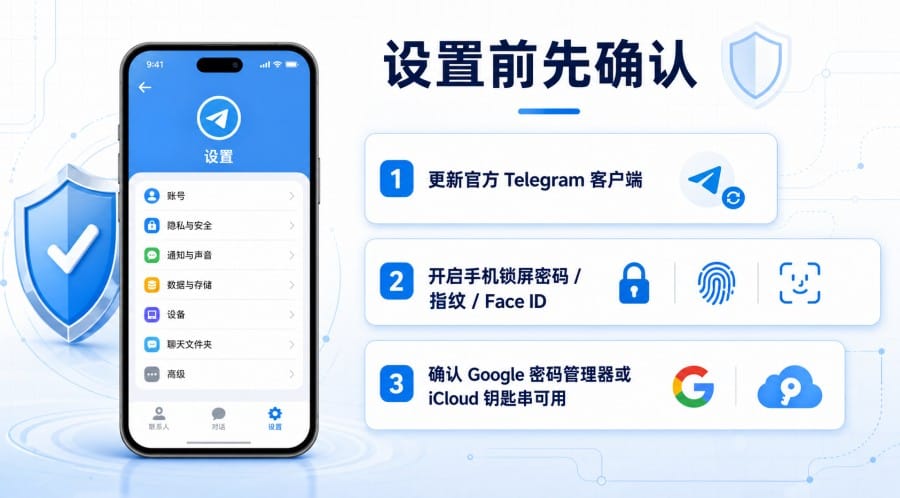
1. 确认使用较新的官方 Telegram 客户端
先把 Telegram 更新到当前可用的新版本。建议优先从 App Store、Google Play 或 Telegram 官方下载页 获取客户端,不要使用来路不明的第三方安装包。
网上有些教程会写具体版本号,但 Telegram 功能入口可能随版本和系统变化,不建议完全照搬旧版本路径。以你手机当前显示为准。
2. 手机已设置锁屏密码或生物识别
Passkey 依赖设备锁屏方式。你的手机至少要设置 PIN、密码、图案,或启用指纹、Face ID、Touch ID 等生物识别。如果手机没有任何锁屏保护,通常无法正常创建通行密钥。
Android 用户可以检查系统里的“安全”“密码与账号”“密码管理器”等设置;iPhone 用户可以检查“Face ID 与密码”“Touch ID 与密码”和 iCloud 钥匙串状态。
3. 确认密码管理器能保存通行密钥
Passkey 能否在换手机后继续使用,和密码管理器同步有关。Android 常见的是 Google 密码管理器,iPhone 常见的是 iCloud 钥匙串,也有用户使用 1Password、Bitwarden 等第三方密码管理器。
不要简单理解成“设置 Passkey 后换手机一定自动同步”。只有通行密钥被保存到支持同步的密码管理器,并且新设备登录同一个账号、开启同步时,才更可能继续使用。
三、Telegram 指纹登录 Passkey 设置步骤
下面以手机端为主说明。不同语言界面可能显示为 Passkeys、通行密钥、密钥或类似名称,核心路径一般都在“设置”和“隐私与安全”里。
1. Android 手机设置方法
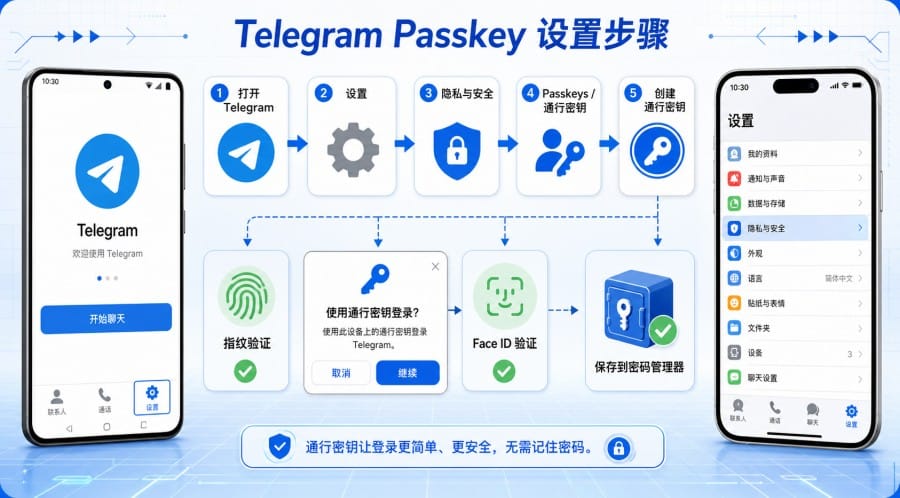
打开 Telegram 后,进入“设置”,再进入“隐私与安全”。如果当前账号和客户端支持,你会看到 Passkeys 或“通行密钥”入口。
可以按这个顺序操作:
- 打开 Telegram App
- 进入“设置”
- 点击“隐私与安全”
- 找到 Passkeys / 通行密钥
- 选择创建通行密钥
- 按系统提示使用指纹、PIN 或图案确认
- 返回页面查看是否创建成功
如果弹出的是 Google 密码管理器或其他密码管理器,这是正常现象。Passkey 本来就需要由系统或密码管理器保存和调用。
2. iPhone 设置方法
iPhone 用户同样先打开 Telegram,进入“设置”,再进入“隐私与安全”。如果已经支持,你会看到 Passkeys 或“通行密钥”入口。
常见步骤如下:
- 打开 Telegram App
- 点击“设置”
- 进入“隐私与安全”
- 找到 Passkeys / 通行密钥
- 点击创建
- 使用 Face ID、Touch ID 或设备密码确认
- 检查通行密钥是否保存成功
iPhone 使用 Face ID 还是 Touch ID,取决于你的设备型号和系统设置,不是 Telegram 单独决定的。
3. 创建成功后怎么管理
创建完成后,可以回到“设置 → 隐私与安全 → Passkeys / 通行密钥”查看已创建的密钥信息。这里通常可以看到创建时间、最近使用时间等信息,也可以删除不再使用的通行密钥。
如果你准备换手机、重装系统或清理密码管理器,建议先确认自己还有其他登录方式,例如可用手机号、已登录设备和两步验证密码。不要在没有备用登录方式的情况下随意删除通行密钥。
四、设置后怎么用 Passkey 登录 Telegram
Passkey 主要在重新登录 Telegram 时发挥作用,例如换新手机、重装 App,或者登录流程中出现“使用通行密钥登录”选项时。
1. 新设备或重装 App 后登录
在新手机或重装后的 Telegram 中登录账号时,通常仍需要先进入登录流程。根据当前版本和账号状态,页面可能会先要求输入手机号,也可能在合适步骤显示通行密钥登录入口。
如果看到“使用通行密钥登录”或类似按钮,点击后系统会调用密码管理器。选择对应的 Telegram Passkey,再用指纹、Face ID、Touch ID、PIN 或图案完成验证即可。
2. 仍可能需要手机号或两步验证密码
Passkey 可以替代短信验证码,但不代表绕过所有安全验证。如果你的 Telegram 开启了两步验证,登录时仍可能需要输入你设置的额外密码。
所以更稳妥的说法是:Passkey 能减少短信验证码依赖,但 Telegram 账号仍应保留可用手机号,并建议开启两步验证来增强账号安全。

五、找不到 Passkeys 入口怎么办
如果你按照教程操作,却在“隐私与安全”里看不到 Passkeys,不要急着下载第三方客户端,也不要照旧教程强行找不存在的菜单。
1. 先更新 App 并重启
先通过官方渠道更新 Telegram,然后完全关闭 App 再重新打开。旧版本可能没有入口,或者入口名称和新教程不同。
2. 检查是否使用官方客户端
第三方 Telegram 客户端的界面和功能可能与官方版不同,也可能不支持最新安全功能。涉及登录、通行密钥、两步验证这类账号安全功能时,更建议使用官方客户端。
3. 检查系统和密码管理器
如果 App 已更新但仍没有入口,可以检查手机是否设置了锁屏密码,以及密码管理器是否可用。没有锁屏密码、系统版本太旧、密码管理器不可用,都可能影响 Passkey 创建。
4. 仍没有入口时以当前账号为准
如果以上都检查过,仍然看不到通行密钥入口,可能是账号、地区、设备环境或版本开放节奏不同。此时建议先保留传统登录方式,确保手机号可用,并开启两步验证。
六、Passkey、App 指纹锁和两步验证有什么区别
很多新手容易把这三个功能混在一起。它们都和安全有关,但用途不同。
| 功能 | 主要用途 | 是否替代短信验证码 |
| Passkey 通行密钥 | 登录 Telegram 账号 | 可以在支持流程中替代 |
| App 密码锁 / 指纹锁 | 打开本机 Telegram App | 不可以 |
| 两步验证 | 登录时额外输入密码 | 不替代短信,但增强安全 |
1. Passkey:用于登录账号
Passkey 用在登录 Telegram 账号阶段,适合解决验证码延迟、短信收不到、登录体验不顺的问题。它和账号关联,由设备或密码管理器保护。
2. App 指纹锁:用于保护本机聊天
App 指纹锁解决的是“别人拿到你的手机后,能不能直接打开 Telegram 看聊天”的问题。它不能帮你登录新设备,也不能替代短信验证码。
常见路径是:设置 → 隐私与安全 → 密码锁 / Passcode Lock → 设置 App 密码 → 开启指纹或 Face ID 解锁。不同版本名称可能略有差异,以当前 App 显示为准。
3. 两步验证:用于增加账号密码保护
Telegram 两步验证是在登录时额外增加一层密码保护。即使别人拿到验证码,没有两步验证密码也很难完成登录。
如果你长期运营频道、群组或工作账号,建议同时开启两步验证。你也可以查看 Telegram 官方 FAQ 中关于 Passkey、手机号和额外密码的说明。
七、Telegram 指纹登录常见问题
1. Telegram 真的可以用指纹登录吗?
可以,但准确说是通过 Passkey 通行密钥登录。指纹只是系统验证方式之一,也可能是 Face ID、Touch ID、PIN 或图案密码。
2. Telegram 通行密钥入口在哪里?
常见入口是:Telegram 设置 → 隐私与安全 → Passkeys / 通行密钥。不同语言和版本显示可能不同,以当前 App 为准。
3. 为什么我的 Telegram 没有 Passkeys?
可能是 App 版本较旧、客户端不是官方版、系统不支持、密码管理器未启用,或者账号暂时没有开放入口。建议先更新官方客户端并检查系统锁屏设置。
4. 开启 Passkey 后还需要短信验证码吗?
在支持的登录流程中,Passkey 可以替代短信验证码。但不要理解成永远不需要手机号。Telegram 账号仍应绑定自己可控的有效手机号。
5. Telegram 会保存我的指纹吗?
正常情况下不会。指纹、Face ID 等生物识别由设备系统处理,Telegram 不需要直接保存你的指纹图片或面容数据。
6. 换手机后 Passkey 还能用吗?
不一定。只有通行密钥已通过 Google 密码管理器、iCloud 钥匙串或其他密码管理器同步,并且新设备登录同一账号、开启同步时,才更可能继续使用。
7. Telegram Passkey 和两步验证有什么区别?
Passkey 主要用于替代短信验证码登录;两步验证是在登录时额外输入密码,用于增强账号保护。两者不是同一个功能,可以同时开启。
8. Telegram App 指纹锁是不是同一个功能?
不是。App 指纹锁是打开本机 Telegram 时的本地解锁保护,不能帮你登录新设备,也不能替代短信验证码。