Telegram 登录方式有哪些?短信验证码、扫码登录与 Passkeys 使用教程
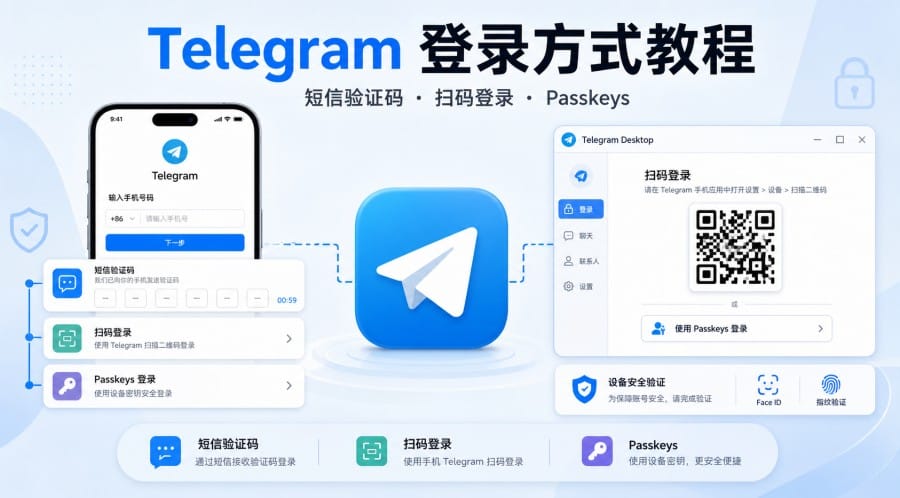
很多新手在换手机、重装 Telegram 或登录电脑端时,都会以为 Telegram 只能靠短信验证码登录。实际上,Telegram 账号通常仍然以手机号为基础,但验证码和登录入口并不只有短信一种。验证码可能发到短信,也可能发到已经登录的 Telegram 设备;电脑端和网页版可以用二维码扫码登录;新版 Telegram 还支持 Passkeys 通行密钥,减少对短信验证码的依赖。
一、Telegram 登录的核心逻辑:手机号是基础,验证码不一定是短信
1. Telegram 账号通常以手机号识别
Telegram 登录时,第一步通常是输入国家区号和手机号,而不是直接输入用户名或邮箱。比如中国大陆号码选择 +86,香港号码选择 +852,台湾号码选择 +886,新加坡号码选择 +65。
需要注意的是,手机号是账号基础身份,但不代表每次登录都会收到 SMS 短信。Telegram 会根据账号状态、设备环境、是否有旧设备在线等情况,决定验证码发送方式。关于登录和短信问题,可以参考 Telegram 官方 FAQ 中的说明。
如果你准备换手机、换 SIM 卡,或者长期不用原号码,建议先在已登录的 Telegram 里确认绑定号码仍然可用。不要等旧号码停机、SIM 卡丢失后才尝试登录新设备,否则找回账号会更麻烦。
2. 验证码可能发到已登录设备
如果你最近在另一台手机、电脑或平板上使用过 Telegram,验证码可能不会优先发短信,而是发到已登录设备里的 Telegram 官方聊天中。这个官方聊天通常带有蓝色认证标记。
所以,当你在新手机上输入手机号后一直收不到短信,不一定是手机号失效,也不一定是 Telegram 没有发送验证码。更常见的情况是:验证码已经发到了旧手机、电脑端或平板里的 Telegram 消息里。
建议先打开旧设备的 Telegram,查看是否有来自 Telegram 官方账号的登录验证码,再回到新设备输入。
3. 不要频繁重复请求验证码
很多人收不到短信时,会连续点击重新发送、频繁切换网络、反复卸载重装。这样做通常不能加快登录,反而可能让系统认为登录行为异常,导致验证码发送变慢或暂时受限。
更稳妥的做法是:先检查手机号格式,再查看旧设备里的 Telegram 官方聊天,然后根据当前页面提示等待或切换验证方式。不同地区、运营商和账号状态显示不完全一样,不建议把某个固定倒计时当成所有账号都适用的流程。
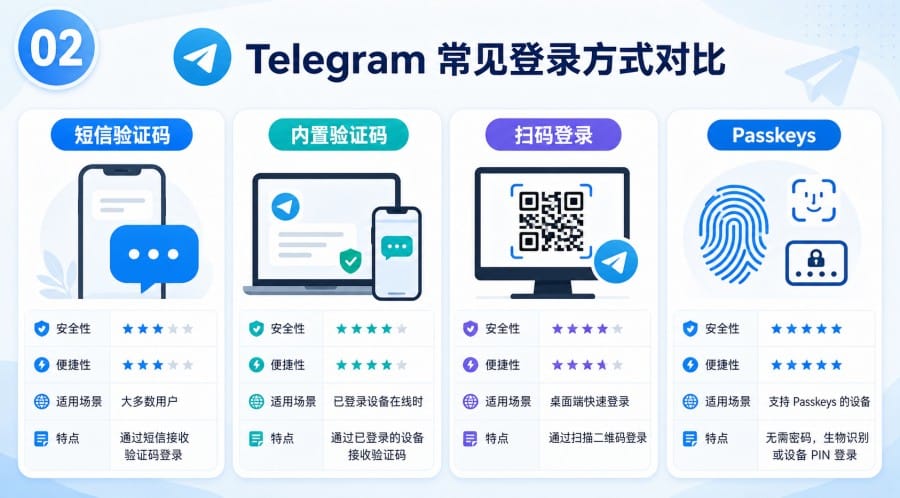
二、Telegram 常见登录方式对比
1. 短信验证码:没有旧设备时的基础方式
短信验证码适合没有旧设备可用,或者账号没有其他在线 Telegram 会话时使用。输入国际格式手机号后,如果系统提供 SMS 选项,就可以等待运营商短信并输入验证码。
它的限制也很明显:短信验证码依赖手机号、SIM 卡状态、运营商短信通道、国际短信支持和当地网络环境。如果号码停机、漫游不可用、短信被拦截,验证码就可能收不到。
2. Telegram 内验证码:旧设备还在线时更常见
如果旧手机、电脑端或平板仍然保持登录,Telegram 可能会把验证码发到这些已登录设备里。这种方式不依赖运营商短信通道,在旅行、漫游或 SIM 卡不稳定时通常更方便。
但它也不是万能的。如果旧设备没网、Telegram 已退出、设备丢失,或者你无法打开旧设备,就不能依赖这种方式完成登录。
3. QR 扫码登录:适合电脑端和网页版
二维码登录主要用于 Telegram Desktop 或 Telegram Web。它的逻辑是:电脑端显示登录二维码,已经登录 Telegram 的手机或其他设备扫描二维码,并确认允许该电脑登录。
这种方式适合 Windows、Mac、Linux 或浏览器使用 Telegram。前提是你手上已经有一台登录着 Telegram 的设备,否则无法扫码确认。
4. Passkeys:减少对短信验证码的依赖
Passkeys 可以理解为一种更现代的登录验证方式。创建后,你可以用设备 PIN、Face ID、指纹等方式完成登录,而不是每次等待 SMS 短信验证码。
不过,Passkeys 不是让你彻底抛弃手机号。Telegram 账号仍然需要绑定你能控制的有效手机号。如果你开启了两步验证,新设备登录时仍可能需要输入额外密码。
| 登录方式 | 适合场景 | 主要限制 |
| 短信验证码 | 没有旧设备、基础登录 | 依赖手机号和短信通道 |
| Telegram 内验证码 | 旧设备仍登录 | 必须能打开旧设备 |
| QR 扫码登录 | 登录电脑端或网页版 | 需要已登录设备确认 |
| Passkeys | 减少短信依赖 | 需提前创建,并受设备或密码管理器支持 |
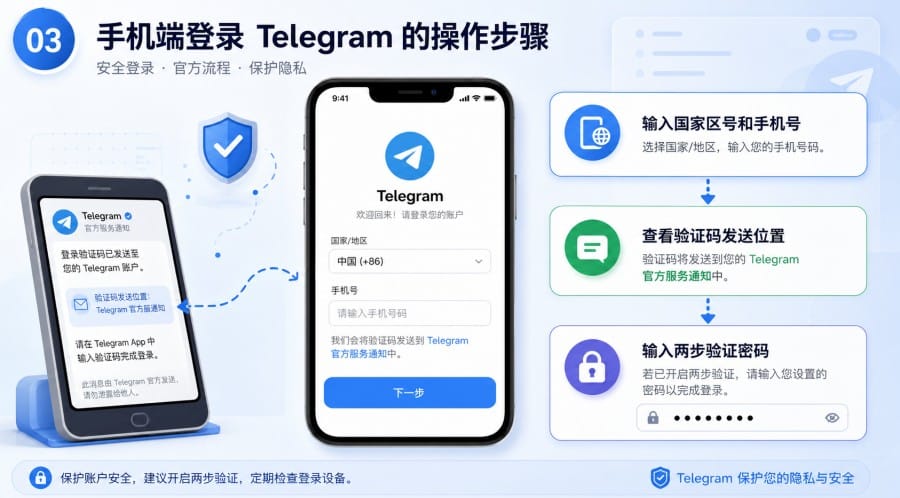
1. 输入正确的国际区号和手机号
打开 Telegram App 后,选择国家或地区,并输入手机号。这里建议确认三件事:
第一,国家区号是否正确;第二,手机号是否仍然归你控制;第三,SIM 卡是否还能正常接收短信。
不要把号码写成本地格式后又重复加区号,也不要使用已经停机、丢失或不再归你控制的号码。
2. 查看验证码发送位置
提交手机号后,要认真看页面提示。验证码可能通过 SMS 短信发送,也可能提示你去其他 Telegram 设备查看。
如果你还有旧手机、电脑端或平板登录着 Telegram,优先打开旧设备,查看来自 Telegram 官方聊天的验证码消息。不要只盯着短信收件箱。
3. 输入两步验证密码
如果账号开启了两步验证,输入验证码后还需要输入额外密码。这个密码不是短信验证码,也不是手机锁屏密码,而是 Telegram 账号自己的登录保护密码。
如果你忘记了两步验证密码,恢复邮箱就很重要。没有恢复邮箱时,新设备登录可能会被卡住较长时间,甚至影响账号恢复。
4. 登录后检查设备列表
登录成功后,建议进入“设置 > 设备”检查当前账号有哪些已登录会话。不同系统版本入口名称可能略有差异,有些版本会显示为“设备”“活动会话”或类似名称,以当前 App 显示为准。
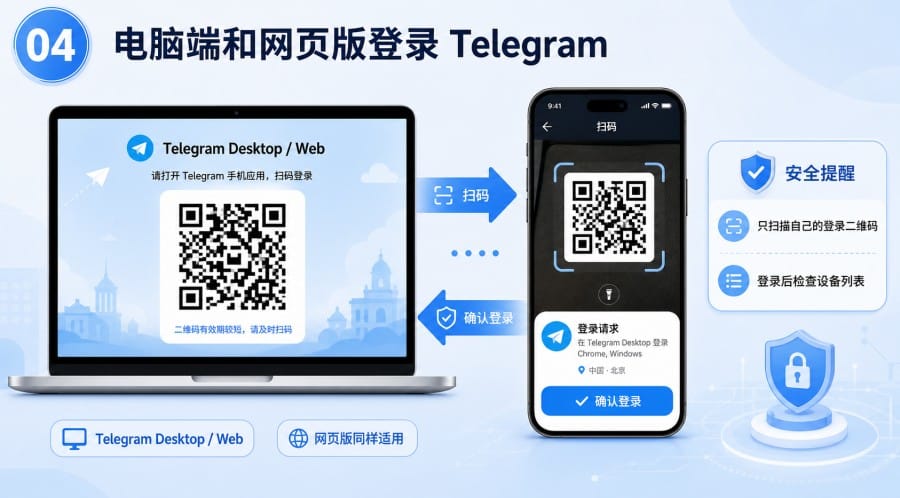
四、电脑端和网页版如何登录 Telegram
1. 使用二维码登录 Desktop 或 Web
在电脑上打开 Telegram Desktop 或 Telegram Web,选择二维码登录。然后在手机 Telegram 中进入“设置 > 设备 > 链接桌面设备”,扫描电脑屏幕上的二维码,并在手机端确认。
如果你需要安装官方版本,建议从 Telegram 官方下载页 选择对应平台,不要下载来路不明的“免验证码版”“破解版”或第三方修改版客户端。
2. 使用手机号和验证码登录
部分桌面端或网页版入口也可能提供手机号登录方式。你输入手机号后,验证码可能发到已登录设备,也可能根据账号状态显示其他选项。
如果系统要求你在移动端确认,或者无法直接通过短信登录,就按页面提示操作。不要为了绕过验证码去使用陌生网站或第三方代登服务。
3. 扫码失败时检查这些地方
如果二维码扫不上,可以先检查手机摄像头权限、电脑屏幕亮度、网络连接和 Telegram App 版本。二维码通常有有效期,停留太久可能需要刷新。
还要注意,不要扫描陌生人发来的 Telegram 登录二维码。你扫了别人的登录二维码,就可能把自己的账号授权给对方设备。
五、Passkeys 通行密钥怎么开启和使用
1. Passkeys 设置入口在哪里
在已登录的 Telegram App 中,通常可以进入“设置 > 隐私与安全 > Passkeys / 通行密钥”查看入口。不同系统、语言版本和客户端版本名称可能不同,如果没有看到该入口,可以先更新 Telegram,再根据当前版本核实。
Telegram 在 Telegram Passkeys 更新说明 中提到,Passkeys 可以通过设备 PIN、Face ID、指纹等方式帮助用户登录,减少对短信验证码的依赖。
2. 创建 Passkey 前要满足什么条件
创建 Passkey 前,你需要已经登录 Telegram,并且当前设备支持通行密钥。系统可能会调用 Face ID、指纹识别、设备 PIN、iCloud Keychain、Google Password Manager 或第三方密码管理器。
创建时按页面提示完成验证即可。完成后,建议确认通行密钥是否已经同步或备份,尤其是你经常换手机、出差,或同时使用苹果和安卓设备时。
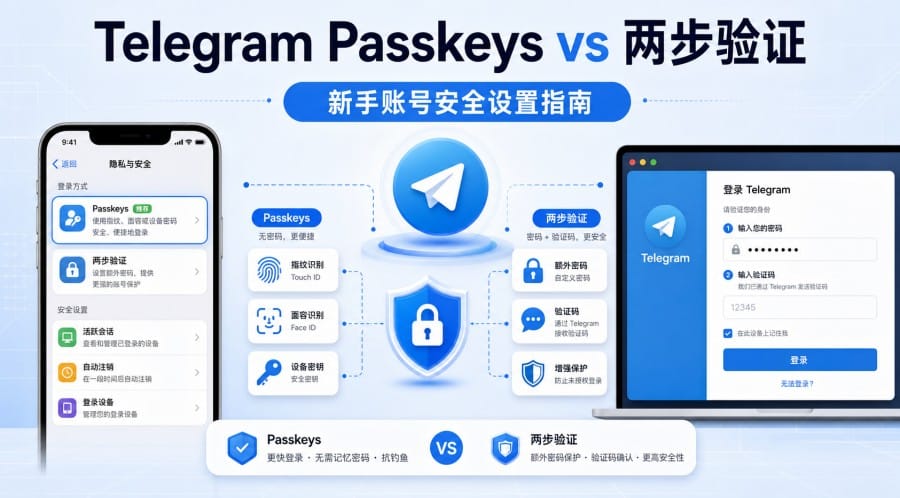
3. Passkeys、短信验证码和两步验证有什么区别
短信验证码是 Telegram 通过运营商通道发给你的登录码;Passkeys 是用设备本身的安全能力完成验证;两步验证则是在验证码之外再加一层账号密码。
简单说,Passkeys 解决的是“减少等短信、降低验证码被远程骗走的风险”;两步验证解决的是“即使别人拿到验证码,也还需要额外密码”。两者不是同一个功能,也不冲突。
Passkeys 比短信更抗钓鱼,但不能写成“绝对安全”。账号安全仍然取决于设备安全、密码管理器安全、恢复方式和用户自己的操作习惯。
六、收不到 Telegram 验证码怎么办
1. 先确认号码格式和手机号状态
先检查国家区号是否正确,手机号是否输错,SIM 卡是否还能接收短信。Telegram 不支持固定电话注册,电话语音验证码也不是所有账号、所有场景都会出现,是否显示要以当前登录页面为准。
如果你在国外旅行,还可以检查 SIM 卡信号、国际漫游、短信拦截、飞行模式和运营商短信服务状态。但这些只是排查方向,不保证一定马上收到验证码。
2. 检查旧设备里的 Telegram 官方聊天
如果你有旧设备在线,优先检查 Telegram 官方聊天中的登录验证码。这个聊天通常带蓝色认证标记,不要相信陌生私聊发来的验证码提示。
如果验证码已经在旧设备中出现,直接复制或查看后输入到新设备,不需要继续等待短信。
3. 等待后再重试,避免触发限制
验证码没到时,可以等待页面提示变化后再重试。不要短时间内反复请求验证码,也不要频繁切换设备、切换号码、卸载重装。
如果长时间收不到验证码,并且旧设备也没有收到 Telegram 内验证码,可以根据 Telegram FAQ 中的登录问题说明,尝试使用官方帮助入口提交问题。
4. 不要找第三方代收验证码
不要找第三方“代收验证码”“人工登录客服”,也不要把手机号、验证码、两步验证密码或邮箱验证码发给陌生人。
验证码本身就是账号登录凭证。只要别人拿到你的验证码,就可能尝试登录你的 Telegram 账号。
七、登录后如何提高 Telegram 账号安全
1. 开启两步验证并设置恢复邮箱
如果你经常管理群组、频道或重要联系人,建议开启两步验证。路径通常是“设置 > 隐私与安全 > 两步验证”。设置额外密码后,再添加密码提示和恢复邮箱。
恢复邮箱非常重要。忘记两步验证密码时,它可能是你恢复账号的关键入口。不要只设置密码不绑定邮箱,也不要把邮箱验证码交给别人。
2. 定期检查已登录设备
进入“设置 > 设备”可以查看当前账号登录了哪些手机、电脑和网页端。建议定期检查,尤其是你曾经在公司电脑、公用电脑、朋友设备或临时浏览器中登录过 Telegram。
发现陌生设备时,应立即终止会话,并检查两步验证、恢复邮箱和绑定手机号是否安全。
3. 换号码前先修改绑定手机号
如果你准备停用旧手机号,先在 Telegram 已登录状态下修改绑定号码。不要等旧号码停机后再处理。
对于频道主、群主或运营账号来说,这一点尤其重要。账号丢失后,不只是聊天记录问题,还可能影响频道管理权限、群组管理权限和业务联系。
八、Telegram 登录方式常见问题
1. Telegram 登录验证码为什么没有发到短信?
可能是验证码已经发到你已登录的 Telegram 设备里了。你可以先检查旧手机、电脑或平板中的 Telegram 官方聊天,再判断是不是短信通道问题。
2. 没有旧设备还能登录 Telegram 吗?
可以尝试使用当前页面提供的 SMS、Passkeys 或其他验证方式。前提是手机号仍然归你控制,并且你能完成页面要求的验证。
3. Telegram 电脑端可以不用手机扫码登录吗?
有些入口可能支持手机号和验证码登录,但电脑端、网页版更常见的是二维码登录。具体以当前 Telegram Desktop 或 Telegram Web 页面显示为准。
4. 开启 Passkeys 后还需要手机号吗?
需要。Telegram 账号仍然以手机号为基础,Passkeys 只是减少对短信验证码的依赖,不代表手机号可以失效或不再重要。
5. Telegram 两步验证和 Passkeys 是同一个功能吗?
不是。Passkeys 是一种登录验证方式,两步验证是在登录时额外增加账号密码。两者可以一起使用,安全作用不同。
6. Telegram 收不到短信验证码能用电话验证吗?
不一定。电话语音验证码不是所有账号和所有场景都可用,是否显示要看当前账号状态和登录页面提示。
7. Telegram 登录二维码可以发给别人扫吗?
不可以。登录二维码只应该由你自己的已登录设备扫描。把二维码发给别人,可能等于把账号登录权限交给对方。
8. 忘记 Telegram 两步验证密码怎么办?
可以尝试通过之前设置的恢复邮箱找回。如果没有设置恢复邮箱,恢复会更麻烦,甚至可能影响新设备登录。因此开启两步验证时,建议同时绑定可用邮箱。