Telegram 注册后如何添加头像和昵称?手机与电脑端操作指南
刚注册 Telegram 后,即使没有上传头像或设置公开用户名,也可以正常收发消息。不过,如果准备添加朋友、加入群组、联系客户或管理频道,建议先完善显示名称和头像,让其他人更容易确认账号身份。
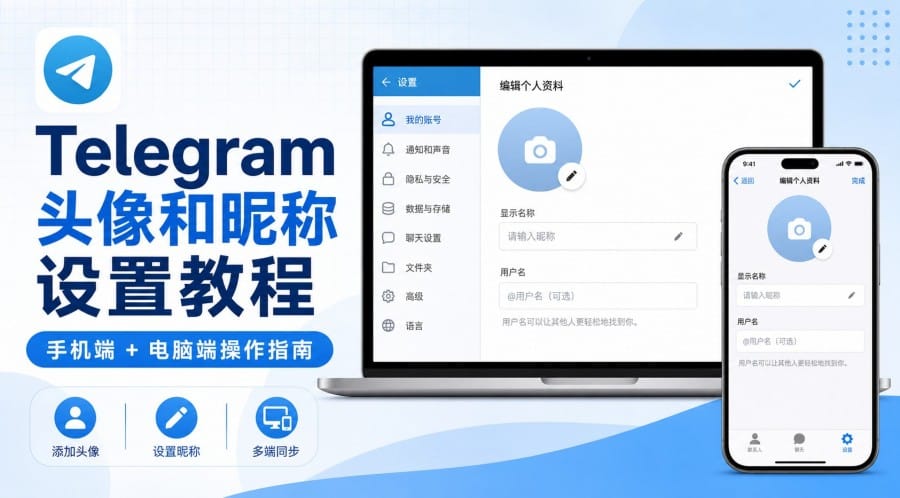
需要注意的是,Telegram 中的“显示名称”“@用户名”和“头像”属于不同的资料设置。显示名称用于识别账号,用户名用于搜索和分享联系方式,头像则可以单独控制可见范围。
一、先分清显示名称、用户名和头像
显示名称是聊天中看到的名字
显示名称由名字和姓氏组成,对应英文界面中的 First Name 和 Last Name。中文用户习惯把它称为昵称,但它与 @用户名 并不是一回事。
显示名称不要求唯一,也不一定要填写真实姓名。根据 Telegram 隐私政策,Telegram 不会验证用户的显示名称,用户可以根据实际用途自行设置。
如果对方已经将你的手机号保存到手机通讯录,他们看到的可能仍然是自己保存的联系人名称,而不是你刚刚修改的 Telegram 显示名称。
@用户名用于搜索和分享联系链接
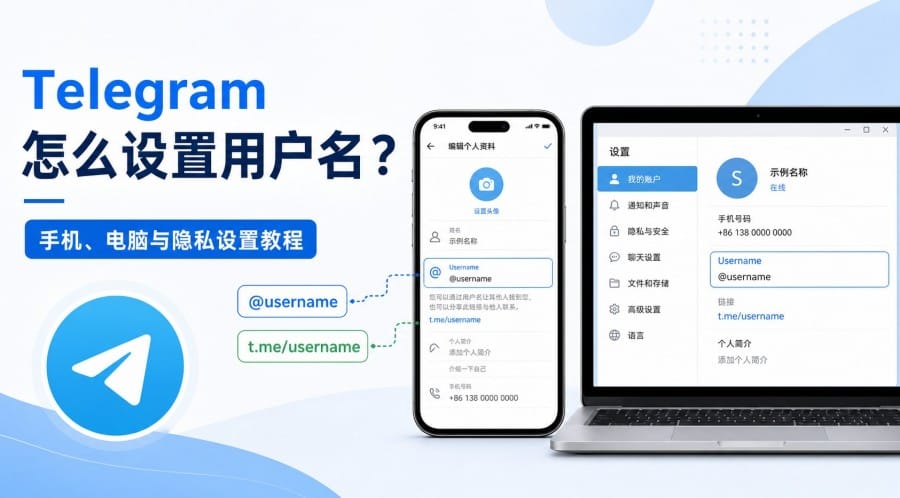
用户名通常显示为 @example,并且需要保持唯一。设置后,其他人可以通过 Telegram 全局搜索找到你,也可以通过 t.me/username 打开聊天页面,无须事先知道你的手机号。
用户名并不是必填项。如果只和通讯录中的朋友聊天,可以暂时不设置;如果需要提供客服入口、运营频道或在网站上展示联系方式,再设置用户名会更实用。
资料项目 | 是否唯一 | 主要作用 |
显示名称 | 否 | 帮助聊天对象识别账号 |
@用户名 | 是 | 用于全局搜索和分享联系链接 |
头像 | 否 | 提高账号辨识度,可设置隐私范围 |
https://www.youtube.com/watch?v=CwlaHkeIR_w&t=60s
二、手机端如何修改 Telegram 昵称
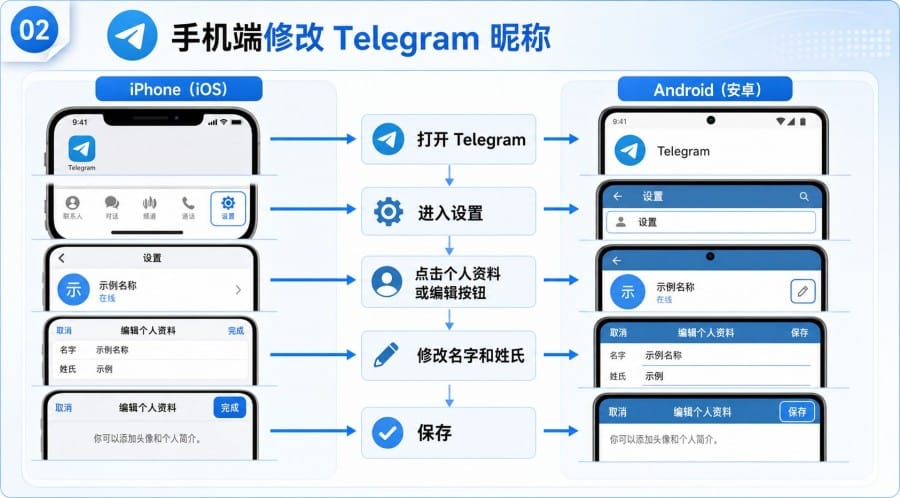
不同系统版本和语言设置可能使用“编辑”“编辑资料”、铅笔图标等不同入口,但操作逻辑基本相同。
iPhone 设置方法
- 打开 Telegram,点击右下角的“设置”。
- 点击当前头像或个人资料区域。
- 点击右上角的“编辑”。
- 修改名字和姓氏。
- 点击“完成”保存。
名字可以使用中文、英文、数字或适量表情,但不建议写得过长。群组聊天中的显示空间有限,名称太长可能会被截断。
安卓设置方法
- 打开 Telegram,进入侧边菜单或个人资料页面。
- 点击“设置”。
- 点击铅笔图标或“编辑资料”。
- 修改名字和姓氏。
- 点击对勾或“保存”。
保存后,新名称会同步到 Telegram 账号资料中。修改显示名称通常不会向所有联系人发送单独通知,其他人一般会在聊天列表、群组消息或个人资料页看到变化。
三、手机端如何添加或更换头像
头像入口通常与显示名称位于同一个个人资料编辑页面。
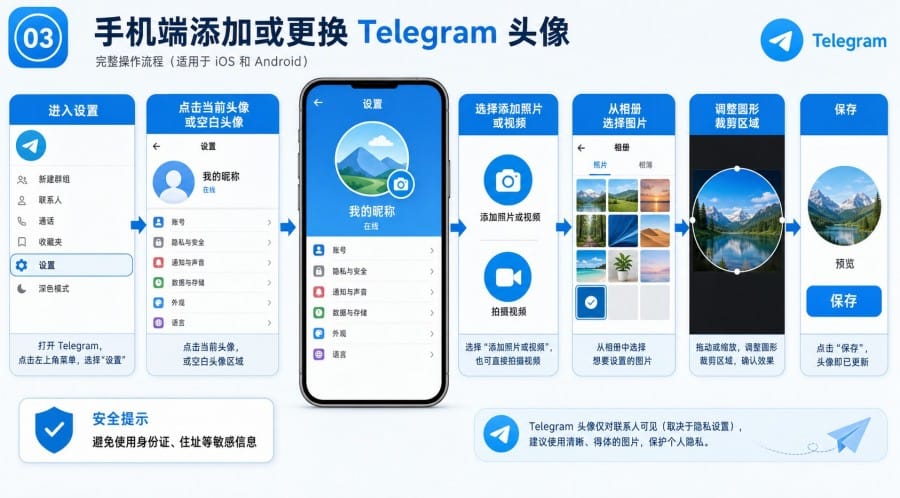
- 打开 Telegram“设置”。
- 点击当前头像、空白头像区域或“编辑资料”。
- 选择“设置新头像”“添加照片或视频”或相机图标。
- 从相册选择图片,或直接使用相机拍摄。
- 调整裁剪范围并保存。
Telegram 头像通常以圆形显示,因此人物、图标或 Logo 最好放在画面中央。上传前还应注意:
- 不要把重要文字放在图片四角;
- 人物头像应保留适当的脸部周围空间;
- 品牌 Logo 不要紧贴图片边缘;
- 不要上传包含身份证、工牌、住址或其他敏感信息的照片。
Telegram 也支持个人资料视频,用户可以从视频中选择一帧作为聊天列表中的静态封面。部分客户端还可以将贴纸或 Emoji 制作成头像,适合不希望上传真人照片的用户。
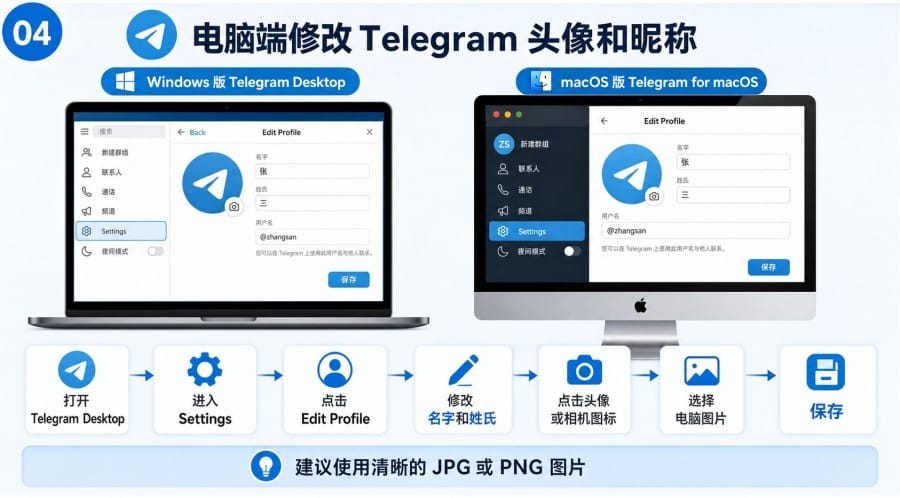
四、电脑端如何修改头像和昵称
Telegram 提供 Windows、Linux、macOS 客户端和网页版。为避免下载到来源不明的软件,建议从 Telegram 官方下载页面 选择与当前系统对应的版本。
Windows 和 Telegram Desktop
- 打开 Telegram Desktop。
- 点击左上角菜单。
- 进入 Settings。
- 打开个人资料区域或点击 Edit Profile。
- 修改名字和姓氏。
- 点击头像或相机图标,选择电脑中的图片。
- 调整图片并保存。
不同版本的保存方式可能略有差异。有些版本会自动保存,有些版本需要点击 Save 或对勾。
macOS 客户端
macOS 用户可能安装的是 Telegram Desktop,也可能是 Telegram for macOS,两者的设置布局并不完全相同。
一般可以依次查找:
Settings > Profile > Edit
也可以打开自己的个人资料,再点击 Edit、Change Photo 或头像区域。
电脑端建议使用清晰的 JPG 或 PNG 图片。正方形图片更方便裁剪;如果上传后明显模糊,可以换用分辨率更高的原图。
五、是否需要设置 Telegram 用户名
设置用户名后,可以把 t.me/username 放到网站、社交主页、频道介绍或电子名片中。别人点击链接后,可以直接打开与你的聊天页面。
这项功能比较适合:
- 网站运营者和个人品牌账号;
- 频道或群组管理员;
- 在线客服和社群运营人员;
- 不希望直接公开手机号的用户。
不过,公开用户名也会增加被陌生人搜索和发送消息的可能。普通用户如果没有公开联系方式的需求,可以不设置用户名,这不会影响与现有联系人聊天,也不会影响大多数群组和频道功能。
用户名被占用时,可以尝试添加简短数字、下划线、品牌缩写或地区缩写。不要为了获得某个用户名而冒充他人,也不要在用户名中直接加入手机号、住址或证件信息。
六、Telegram 头像隐私怎么设置
上传头像后,还可以限制哪些用户能够看到。常见路径为:
设置 > 隐私与安全 > 个人头像
不同客户端可能显示为“个人头像”“头像照片”“个人资料照片”或 Profile Photo。
只让联系人查看头像
- 打开 Telegram“设置”。
- 进入“隐私与安全”。
- 点击“个人头像”。
- 将可见范围设置为“我的联系人”。
- 根据需要添加始终允许或永不允许的例外对象。
经常加入公开群组的用户尤其应该检查这一设置。即使隐藏了头像,其他人仍可能看到你的公开显示名称、用户名和主动发布的信息,因此显示名称中也不要包含手机号或住址。
为陌生人设置公开替代头像
如果原头像只允许联系人查看,可以另外设置一张公开头像,显示给无权查看原头像的用户。
例如,可以让联系人看到真人照片,同时让陌生人看到普通图标或品牌 Logo。公开头像不会取消原头像的隐私限制,只是作为替代图片显示。
具体功能逻辑可以参考 Telegram 头像隐私设置说明。
七、常见问题与注意事项
为什么找不到编辑按钮
不同系统、客户端版本和语言设置的按钮位置可能不同。iPhone 常见入口是“设置 > 编辑”,安卓通常显示铅笔图标,电脑端则可能显示 Edit Profile。
可以先将 Telegram 更新到当前版本,再依次点击设置页中的头像、名称和个人资料区域。还应确认当前使用的是官方客户端,而不是界面不同的第三方版本。
如何删除旧头像
- 打开自己的个人资料。
- 点击当前头像。
- 左右滑动找到需要删除的旧头像。
- 点击菜单按钮。
- 选择“删除”。
部分客户端允许将历史头像重新设为主头像,因此想恢复旧头像时,不一定需要重新上传。
头像上传失败怎么办
建议依次检查:
- 网络连接是否正常;
- Telegram 是否获得照片或相册访问权限;
- 图片是否为正常的 JPG 或 PNG 文件;
- 图片文件是否过大或已经损坏;
- 当前代理或网络是否影响上传。
仍然无法上传时,可以重新打开应用、切换网络,或者改用 Telegram Desktop 上传。
完成显示名称、头像和用户名设置后,建议再检查一次头像隐私范围。普通用户可以使用容易识别、但不过度暴露个人信息的头像;公开群组、频道和客服账号则更适合统一头像、显示名称与用户名。